### 安装宝塔面板 #### 更新系统并重启 ``` yum update -y ``` ``` reboot ``` #### 安装宝塔面板 Debian安装命令: ``` wget -O install.sh https://download.bt.cn/install/install-ubuntu_6.0.sh && bash install.sh 12f2c1d72 ``` [scode type="blue" size="simple"]其他系统安装命令访问:[宝塔](https://www.gtytn.com/go/N4DEQ3dl/)[/scode] 宝塔安装完毕以后,根据自己的需求安装插件 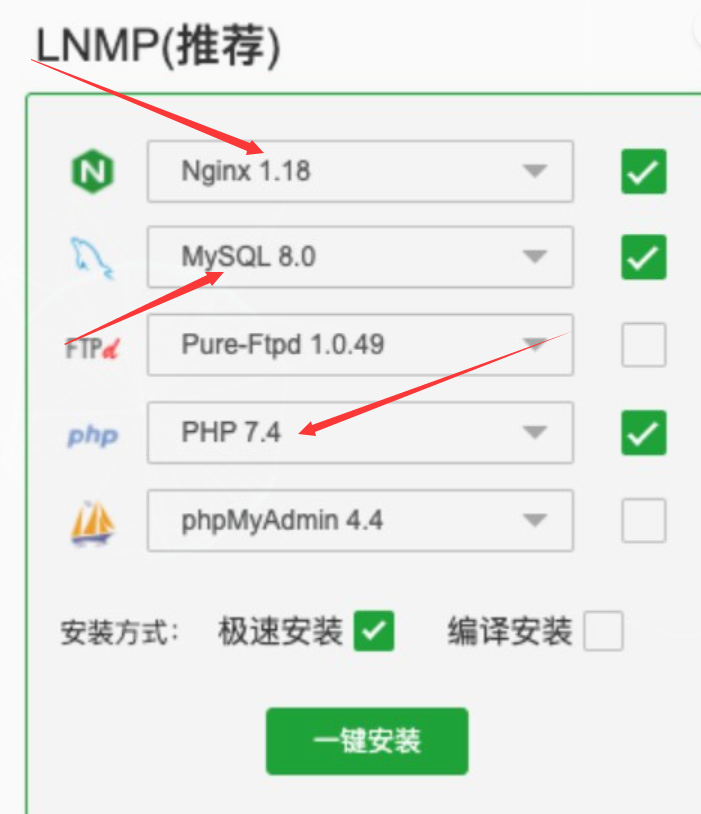 --- ### 部署网站 根据自己的需求,选择适合自己的方式建站。 我这边选择用WordPress建站 宝塔面板中找到软件商店——一键部署——一键部署 WordPress 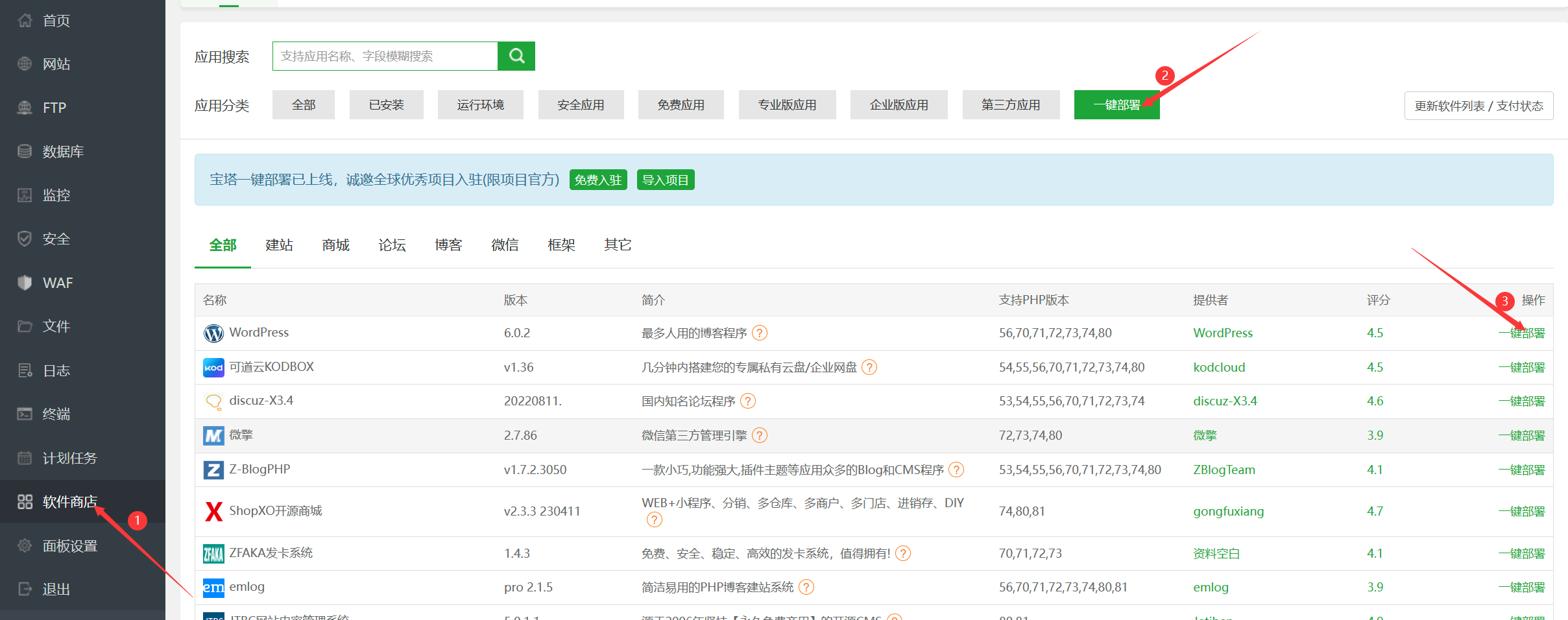 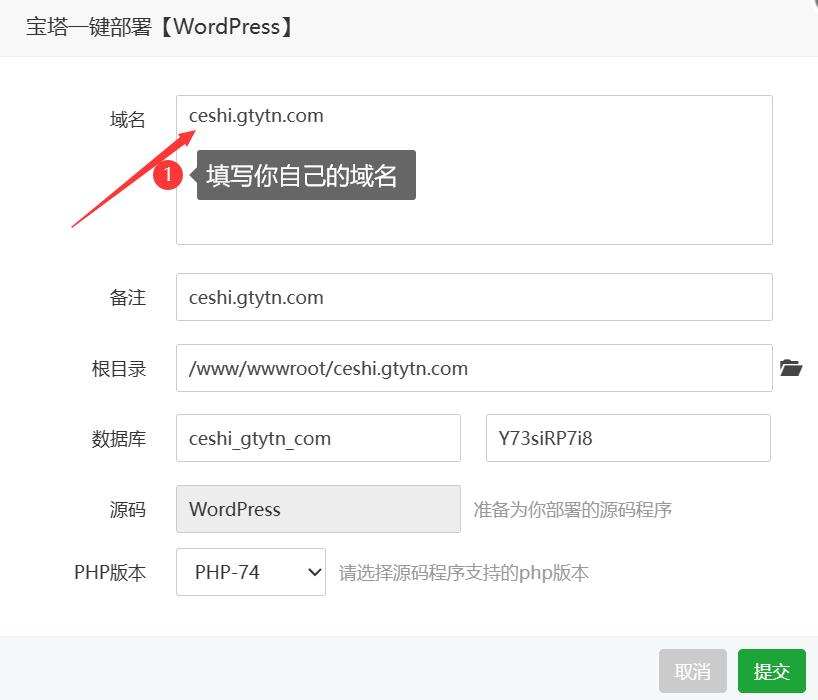 然后找到 站点设置 ——伪静态 ,在选择框中选择 WordPress 的伪静态 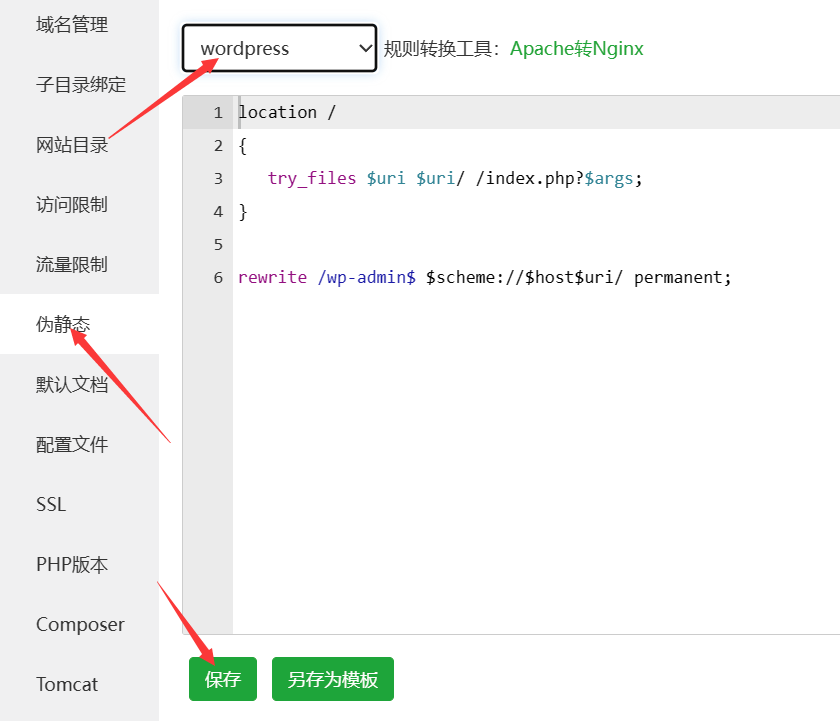 部署完成以后,自行完成网站数据库、站点名、用户名和密码等相关的设置。 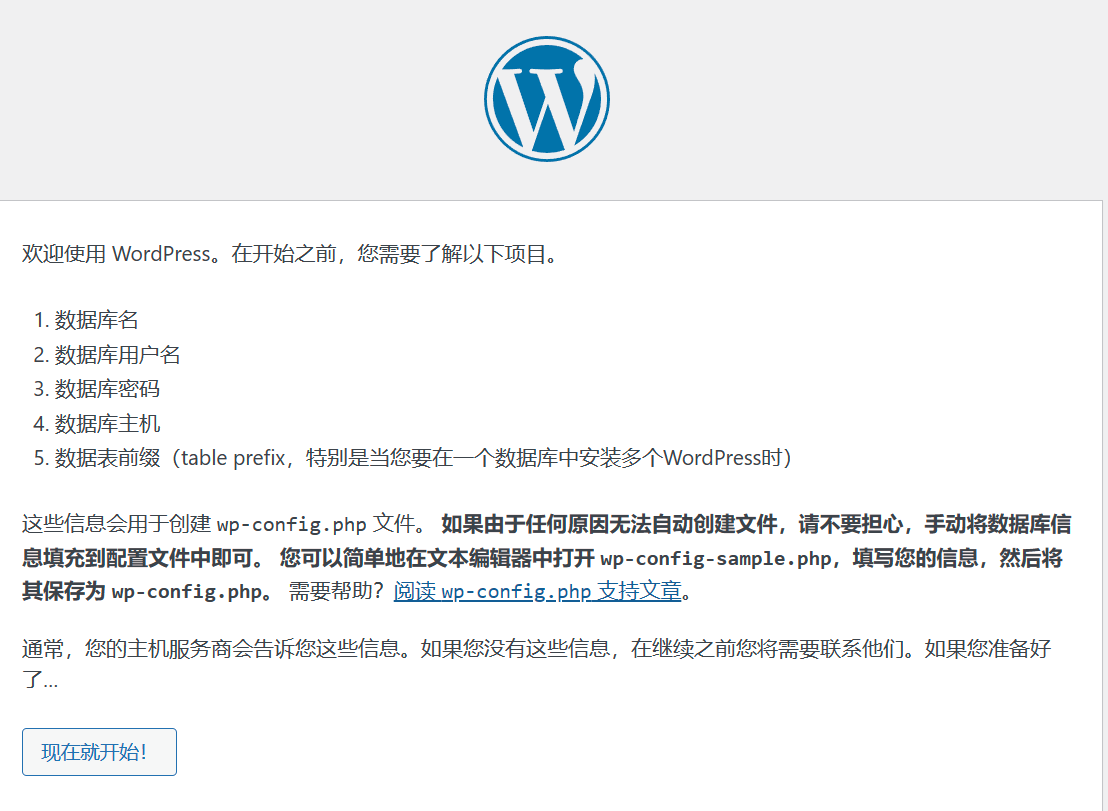 ### 为域名申请证书 找到网站设置界面,点击SSL为网站申请证书,强制开启 HTTPS。 可以在宝塔面板申请三个月的Let's Encrypt证书,也可以自行去阿里云或者腾讯云申请免费一年的SSL证书. 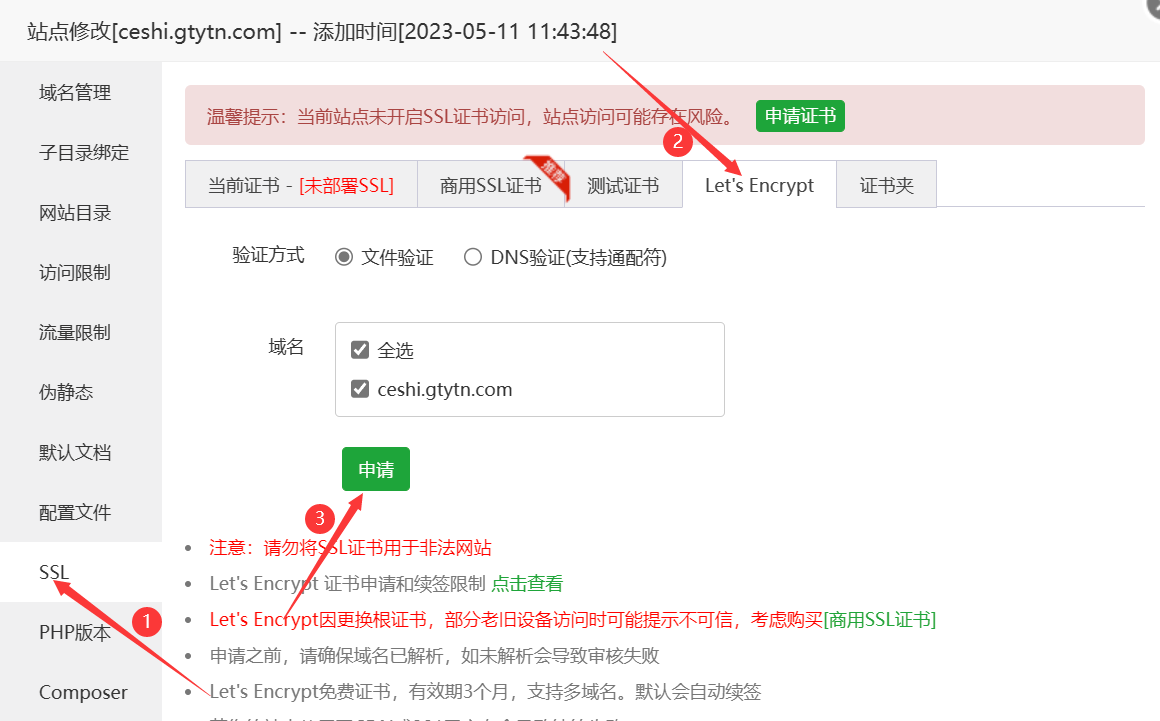 ### 记录证书路径 证书可以直接在宝塔面板进行更新,或是设置定时任务自动更新。 宝塔面板申请的证书在如下目录:`/www/server/panel/vhost/cert/你的域名/` 目录之下 至此,网站已经可以使用 `https` 访问了,如下图: 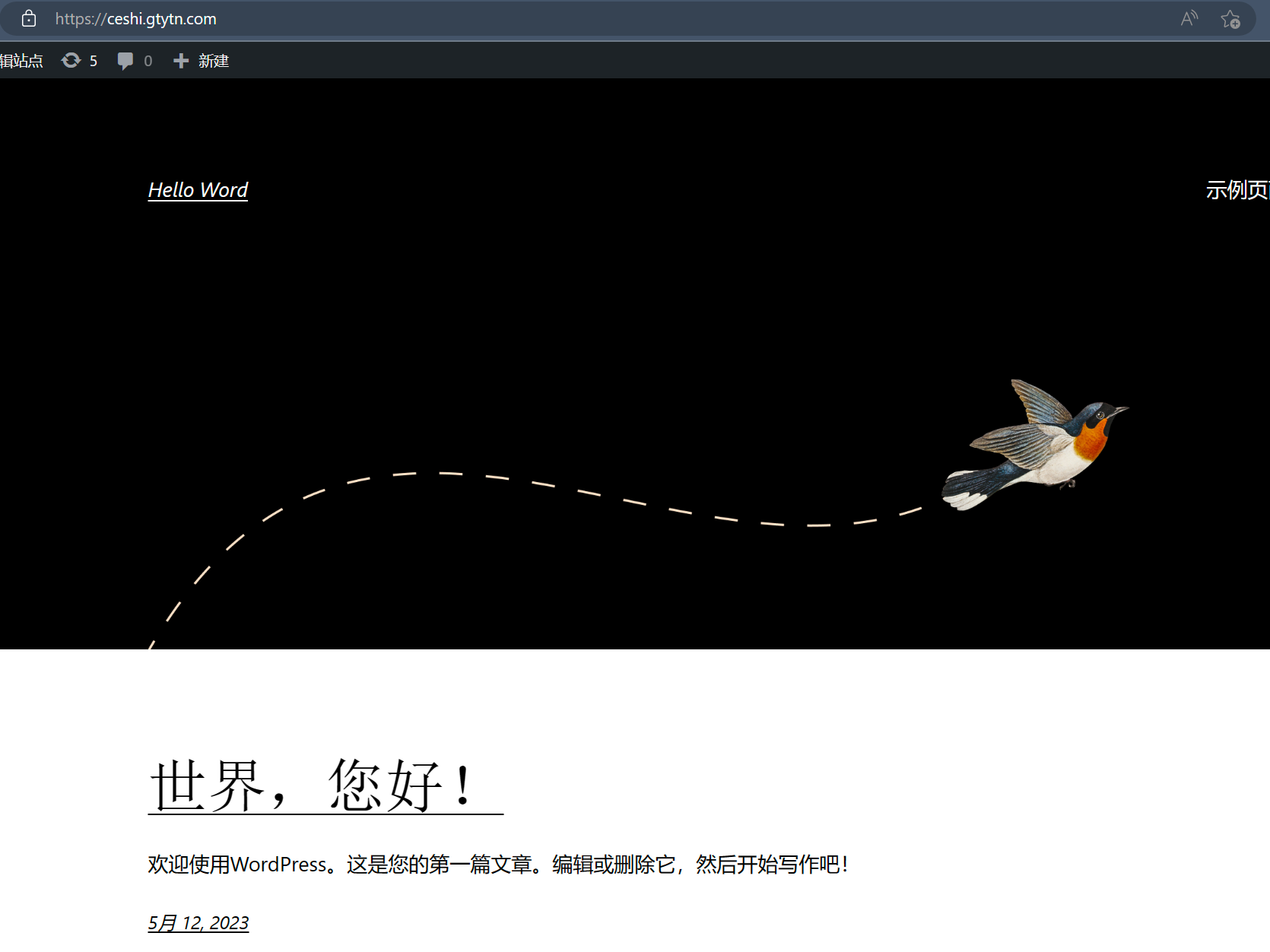 ### 安装 Xray 可视化面板 #### 一键安装脚本 ``` bash <(curl -Ls https://raw.githubusercontent.com/vaxilu/x-ui/master/install.sh) ``` 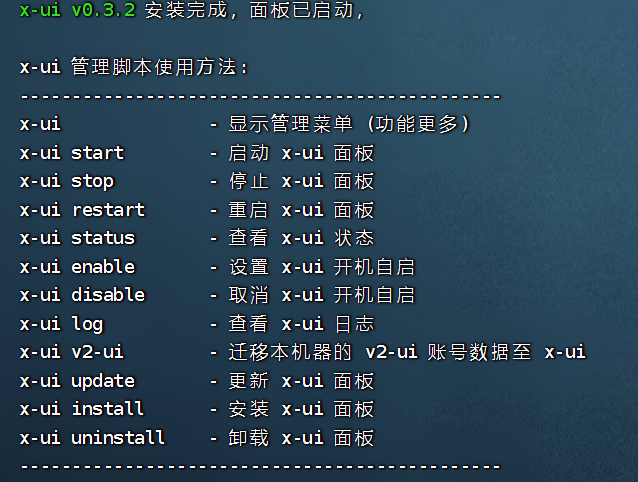 [collapse status="false" title="面板常用命令"] ```html x-ui - 显示管理菜单 (功能更多) x-ui start - 启动 x-ui 面板 x-ui stop - 停止 x-ui 面板 x-ui restart - 重启 x-ui 面板 x-ui status - 查看 x-ui 状态 x-ui enable - 设置 x-ui 开机自启 x-ui disable - 取消 x-ui 开机自启 x-ui log - 查看 x-ui 日志 x-ui v2-ui - 迁移本机器的 v2-ui 账号数据至 x-ui x-ui update - 更新 x-ui 面板 x-ui install - 安装 x-ui 面板 x-ui uninstall - 卸载 x-ui 面板 ``` [/collapse] #### 用域名+端口号登录访问并设置 X-ui管理面板 默认用户名 `admin` ,密码 `admin` 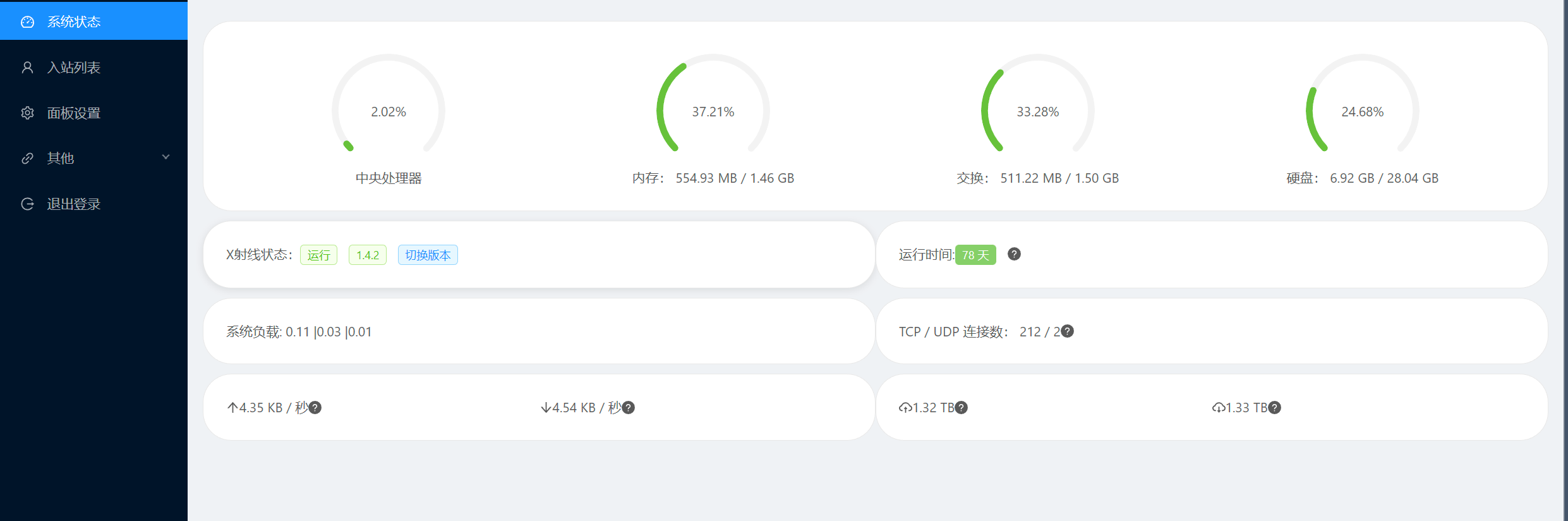 修改必要的面板参数 `面板监听端口`、`面板 url 根路径`(路径前面后面都必须有一个 `/` ) 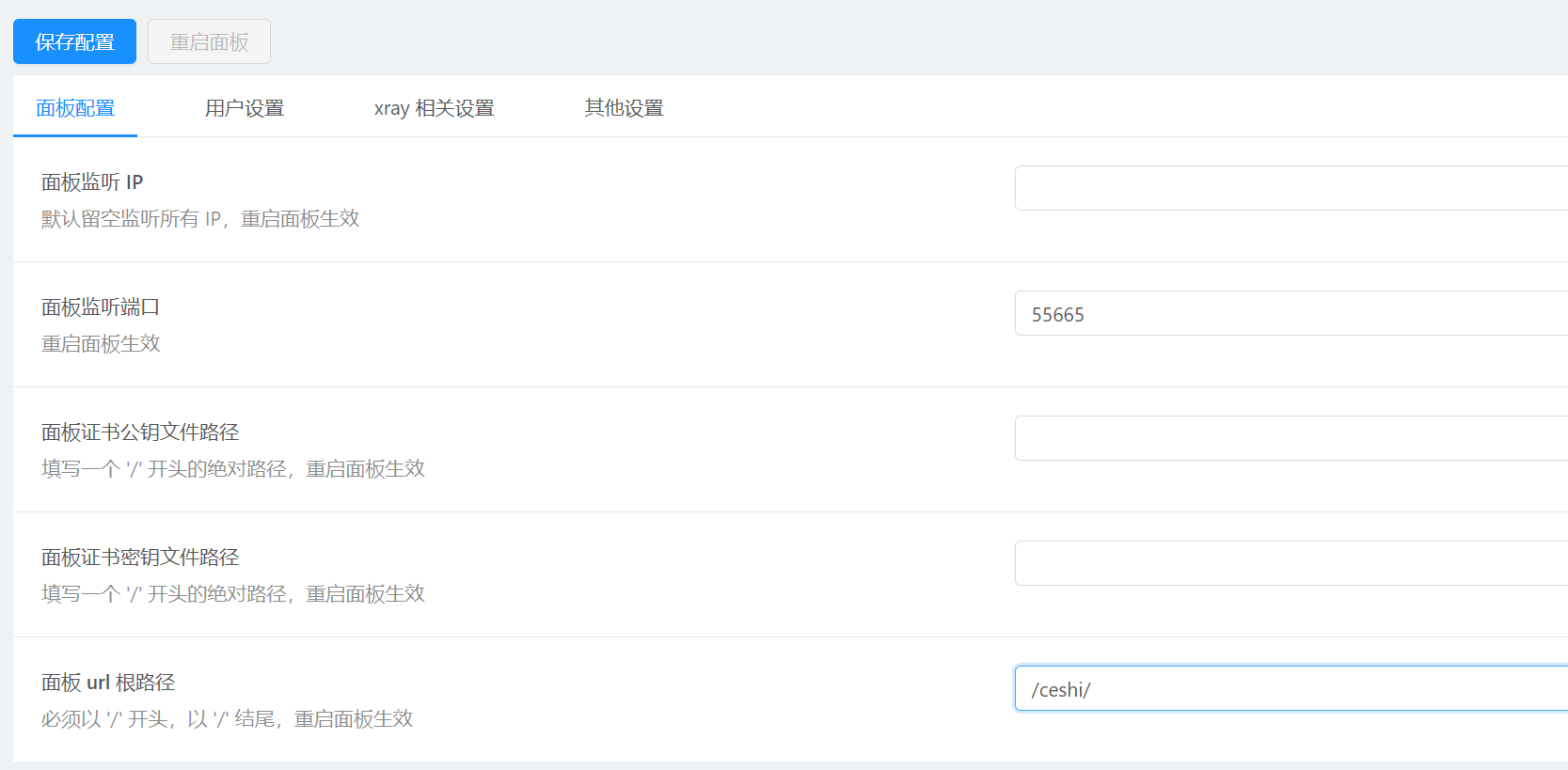 **[font color="#8B0000"]PS:更改端口以后,一定记得去 宝塔面板 —— 安全 —— 防火墙 里面去放行相关的端口。[/font]** #### 重启 Xray 面板 在 VPS 输入 `x-ui restart` 对面板和 Xray 进行重启,使得配置生效 #### 增加科学上网节点 在面板里面找到 —— 入站列表 —— 点击 + 添加一个账号,具体设置如下图。 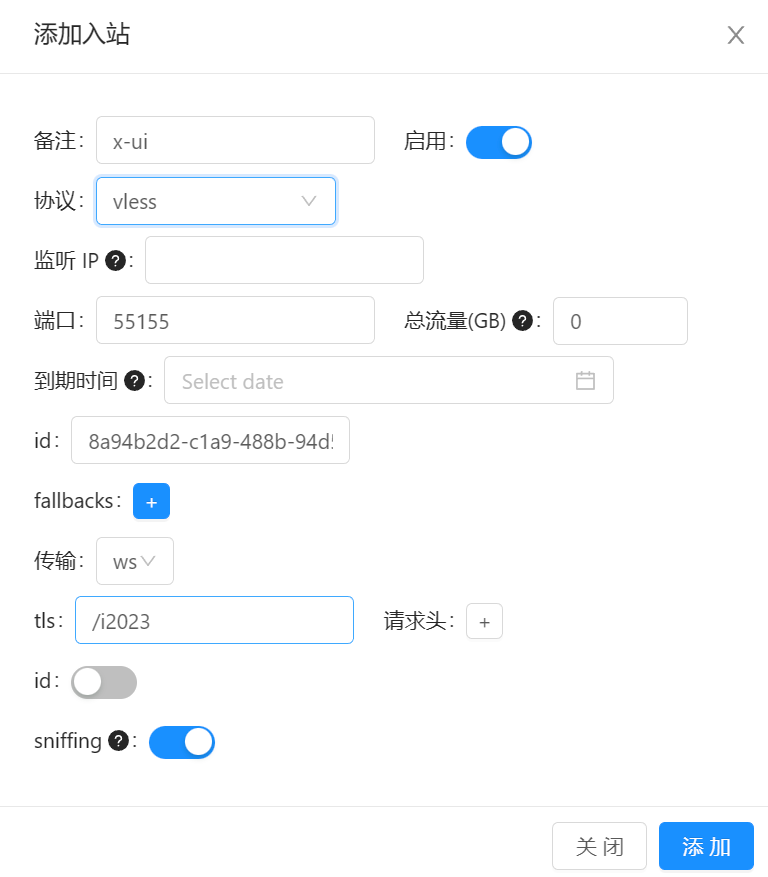 添加一个节点,不要开启 TLS,记住 端口号、路径。 ### 配置 Nginx 反向代理 在宝塔面板中找到 网站设置 界面,找到 `配置文件`,在最后一行的 `}` 符号前面,新起几行,插入以下反代代码: ```html location ^~ /ceshi/ { proxy_pass http://127.0.0.1:55665/ceshi/; proxy_set_header Host $host; proxy_set_header X-Real-IP $remote_addr; proxy_set_header X-Forwarded-For $proxy_add_x_forwarded_for; } location /i2023 { proxy_redirect off; proxy_pass http://127.0.0.1:55115; proxy_http_version 1.1; proxy_set_header Upgrade $http_upgrade; proxy_set_header Connection "upgrade"; proxy_set_header Host $http_host; proxy_read_timeout 300s; # Show realip in v2ray access.log proxy_set_header X-Real-IP $remote_addr; proxy_set_header X-Forwarded-For $proxy_add_x_forwarded_for; } ``` 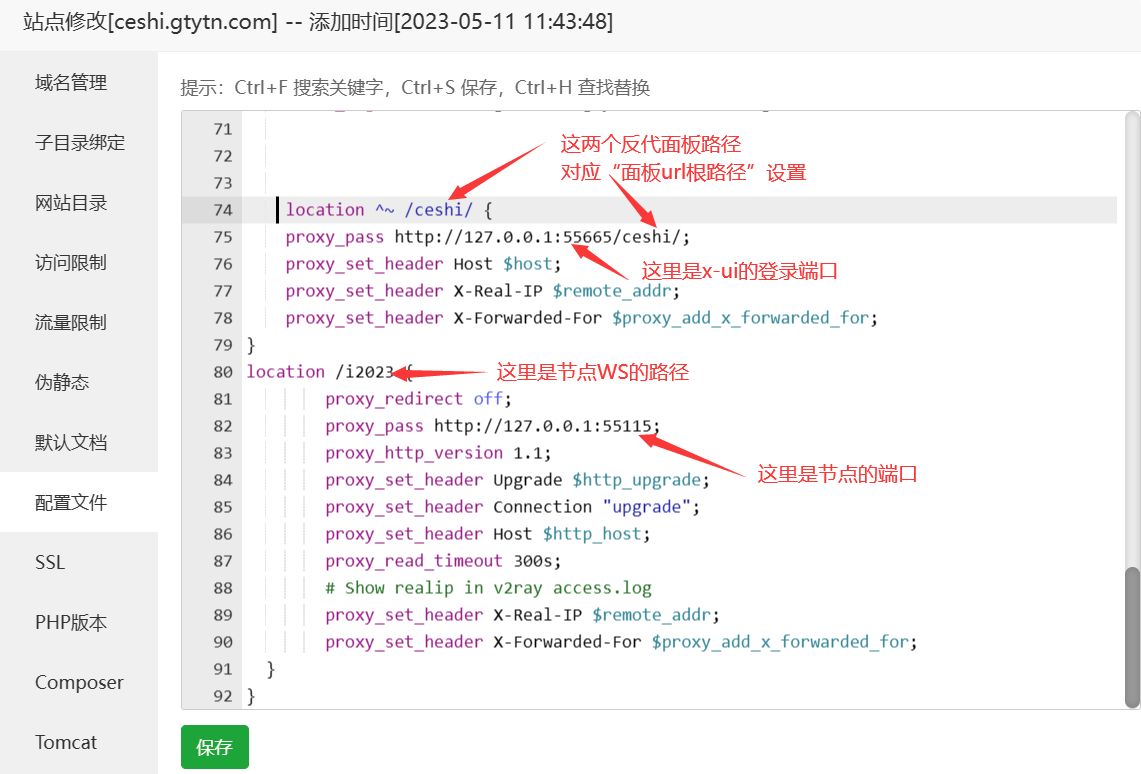 设置完毕以后,在宝塔面板里面重新启动 Nginx,是的配置生效。 使用 `https://ceshi.gtytn.com:/ceshi/` 来访问你的 X-ui 管理面板 --- ### 最后注意事项 [scode type="blue" size=""][/scode] 使用这种反代以后,在客户端使用的时候,`二维码分享` 以及 `链接分享` 会出问题,需要自行更改三个地方: 端口号: `443` 、 路径:前面的 `%2F` 换为 `/` 、TLS 设置 :`开启` [视频教程](https://youtu.be/JakjD0vMdKY) Loading... ### 安装宝塔面板 #### 更新系统并重启 ``` yum update -y ``` ``` reboot ``` #### 安装宝塔面板 Debian安装命令: ``` wget -O install.sh https://download.bt.cn/install/install-ubuntu_6.0.sh && bash install.sh 12f2c1d72 ``` <div class="tip inlineBlock info simple"> 其他系统安装命令访问:[宝塔](https://www.gtytn.com/go/N4DEQ3dl/) </div> 宝塔安装完毕以后,根据自己的需求安装插件  --- ### 部署网站 根据自己的需求,选择适合自己的方式建站。 我这边选择用WordPress建站 宝塔面板中找到软件商店——一键部署——一键部署 WordPress   然后找到 站点设置 ——伪静态 ,在选择框中选择 WordPress 的伪静态  部署完成以后,自行完成网站数据库、站点名、用户名和密码等相关的设置。  ### 为域名申请证书 找到网站设置界面,点击SSL为网站申请证书,强制开启 HTTPS。 可以在宝塔面板申请三个月的Let's Encrypt证书,也可以自行去阿里云或者腾讯云申请免费一年的SSL证书.  ### 记录证书路径 证书可以直接在宝塔面板进行更新,或是设置定时任务自动更新。 宝塔面板申请的证书在如下目录:`/www/server/panel/vhost/cert/你的域名/` 目录之下 至此,网站已经可以使用 `https` 访问了,如下图:  ### 安装 Xray 可视化面板 #### 一键安装脚本 ``` bash <(curl -Ls https://raw.githubusercontent.com/vaxilu/x-ui/master/install.sh) ```  <div class="panel panel-default collapse-panel box-shadow-wrap-lg"><div class="panel-heading panel-collapse" data-toggle="collapse" data-target="#collapse-303f08512a47b8ad4482d6ebb9e04e0561" aria-expanded="true"><div class="accordion-toggle"><span style="">面板常用命令</span> <i class="pull-right fontello icon-fw fontello-angle-right"></i> </div> </div> <div class="panel-body collapse-panel-body"> <div id="collapse-303f08512a47b8ad4482d6ebb9e04e0561" class="collapse collapse-content"><p></p> ```html x-ui - 显示管理菜单 (功能更多) x-ui start - 启动 x-ui 面板 x-ui stop - 停止 x-ui 面板 x-ui restart - 重启 x-ui 面板 x-ui status - 查看 x-ui 状态 x-ui enable - 设置 x-ui 开机自启 x-ui disable - 取消 x-ui 开机自启 x-ui log - 查看 x-ui 日志 x-ui v2-ui - 迁移本机器的 v2-ui 账号数据至 x-ui x-ui update - 更新 x-ui 面板 x-ui install - 安装 x-ui 面板 x-ui uninstall - 卸载 x-ui 面板 ``` <p></p></div></div></div> #### 用域名+端口号登录访问并设置 X-ui管理面板 默认用户名 `admin` ,密码 `admin`  修改必要的面板参数 `面板监听端口`、`面板 url 根路径`(路径前面后面都必须有一个 `/` )  **<span style='color:#8B0000'>PS:更改端口以后,一定记得去 宝塔面板 —— 安全 —— 防火墙 里面去放行相关的端口。</span>** #### 重启 Xray 面板 在 VPS 输入 `x-ui restart` 对面板和 Xray 进行重启,使得配置生效 #### 增加科学上网节点 在面板里面找到 —— 入站列表 —— 点击 + 添加一个账号,具体设置如下图。  添加一个节点,不要开启 TLS,记住 端口号、路径。 ### 配置 Nginx 反向代理 在宝塔面板中找到 网站设置 界面,找到 `配置文件`,在最后一行的 `}` 符号前面,新起几行,插入以下反代代码: ```html location ^~ /ceshi/ { proxy_pass http://127.0.0.1:55665/ceshi/; proxy_set_header Host $host; proxy_set_header X-Real-IP $remote_addr; proxy_set_header X-Forwarded-For $proxy_add_x_forwarded_for; } location /i2023 { proxy_redirect off; proxy_pass http://127.0.0.1:55115; proxy_http_version 1.1; proxy_set_header Upgrade $http_upgrade; proxy_set_header Connection "upgrade"; proxy_set_header Host $http_host; proxy_read_timeout 300s; # Show realip in v2ray access.log proxy_set_header X-Real-IP $remote_addr; proxy_set_header X-Forwarded-For $proxy_add_x_forwarded_for; } ```  设置完毕以后,在宝塔面板里面重新启动 Nginx,是的配置生效。 使用 `https://ceshi.gtytn.com:/ceshi/` 来访问你的 X-ui 管理面板 --- ### 最后注意事项 <div class="tip inlineBlock info"> </div> 使用这种反代以后,在客户端使用的时候,`二维码分享` 以及 `链接分享` 会出问题,需要自行更改三个地方: 端口号: `443` 、 路径:前面的 `%2F` 换为 `/` 、TLS 设置 :`开启` [视频教程](https://youtu.be/JakjD0vMdKY) ◈ 最后修改:2023 年 05 月 12 日 © 转载自他站 打赏 赞赏作者 支付宝微信 赞 如果觉得我的文章对你有用,请随意赞赏