**鼠标右键点击“开始”菜单,选择“运行”;或者按键盘上win+R打开运行:** 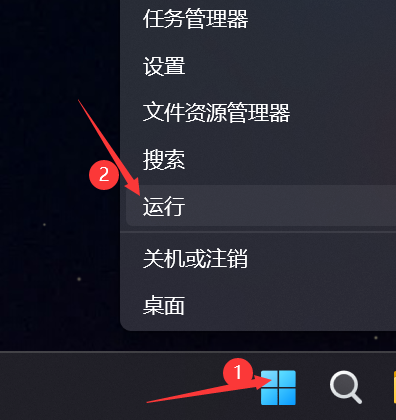 **输入命令“regedit”,点击“确定”。** 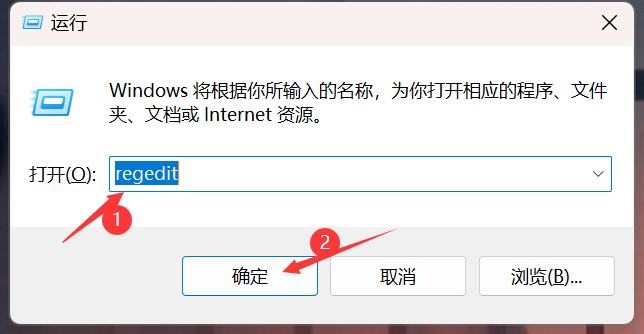 **在打开的注册表编辑器中找到以下位置:** ```html 计算机\HKEY_CURRENT_USER\Software\Microsoft\Windows\CurrentVersion\Explorer\Advanced ``` **右键 Advanced,在弹出快捷菜单中点击”新建—DWORD 32 位值“。** 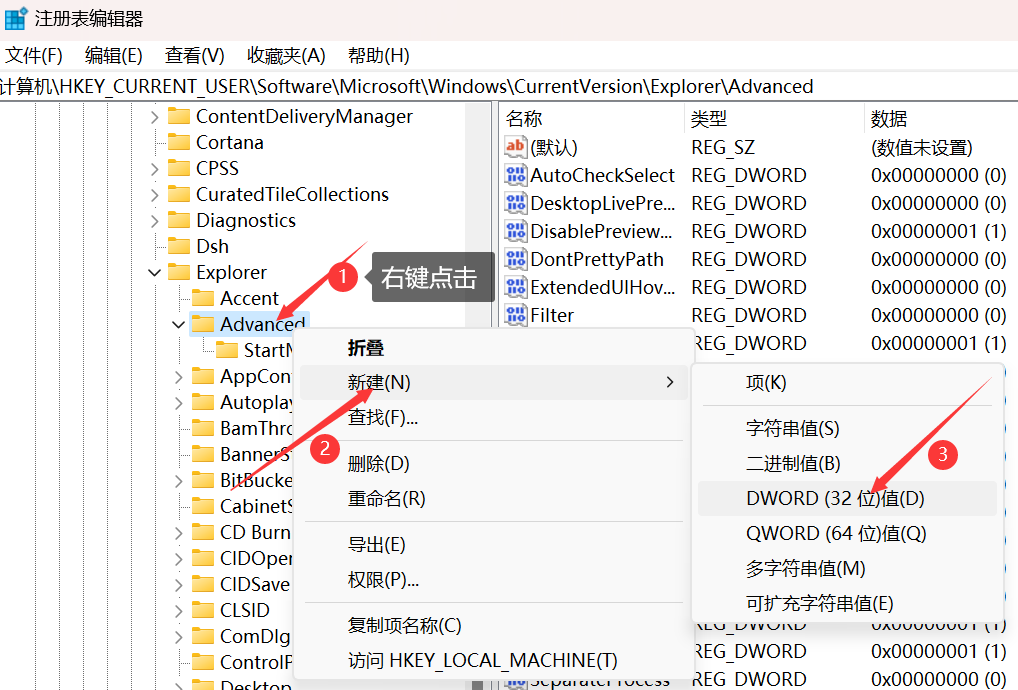 **将该值命名为 ShowSecondsInSystemClock。** **双击该ShowSecondsInSystemClock文件,在弹出窗口中将它的值改为 1,然后点击”确定“。** 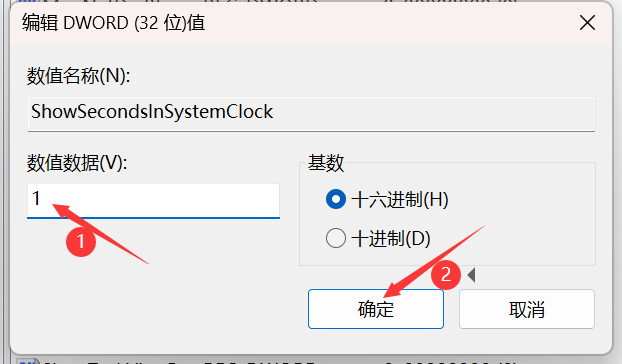 **关闭注册表编辑器,右键任务栏,在快捷菜单中点击“任务管理器”。** **在任务管理器窗口,点击“Windows 资源管理器”,然后点击”重新启动“。** 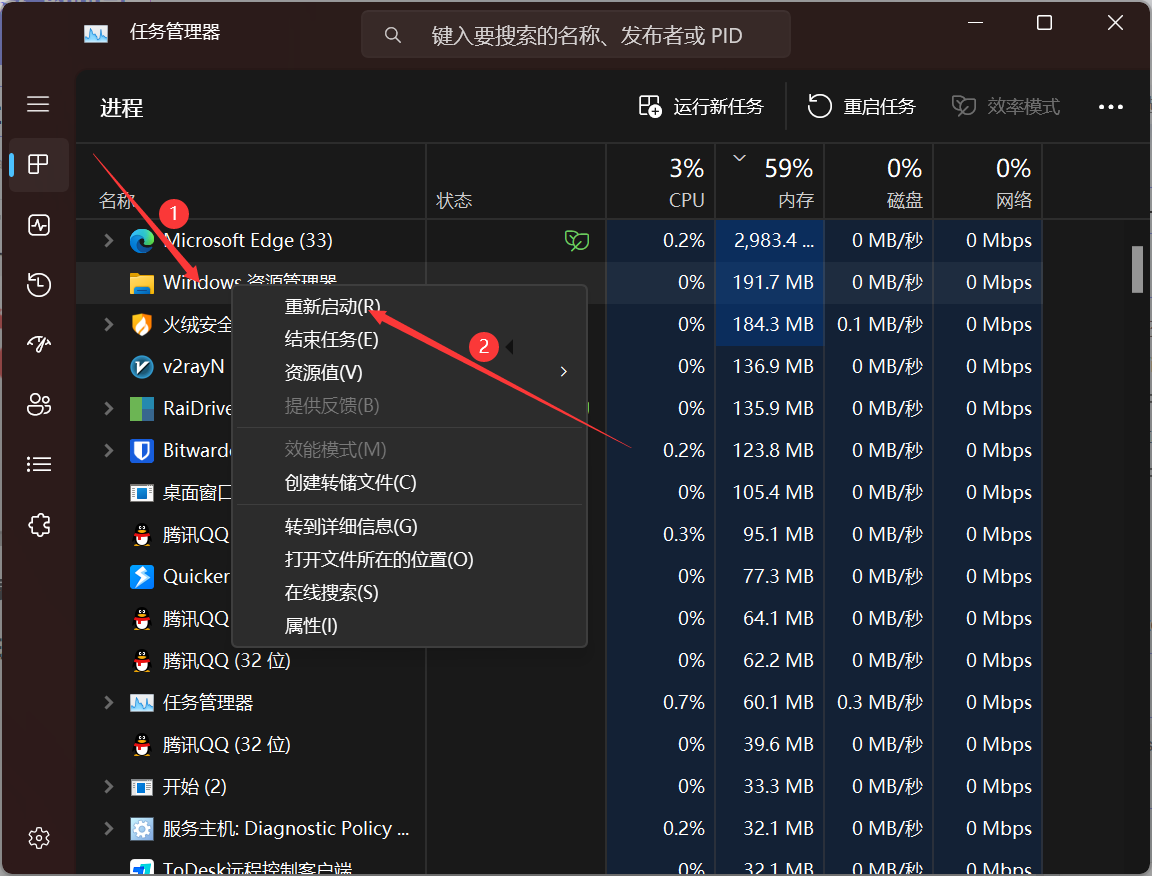 **若要恢复原来样式,将在注册表中新建的 ShowSecondsInSystemClock 项删除掉,重启资源管理器就可以了。** Loading... **鼠标右键点击“开始”菜单,选择“运行”;或者按键盘上win+R打开运行:**  **输入命令“regedit”,点击“确定”。**  **在打开的注册表编辑器中找到以下位置:** ```html 计算机\HKEY_CURRENT_USER\Software\Microsoft\Windows\CurrentVersion\Explorer\Advanced ``` **右键 Advanced,在弹出快捷菜单中点击”新建—DWORD 32 位值“。**  **将该值命名为 ShowSecondsInSystemClock。** **双击该ShowSecondsInSystemClock文件,在弹出窗口中将它的值改为 1,然后点击”确定“。**  **关闭注册表编辑器,右键任务栏,在快捷菜单中点击“任务管理器”。** **在任务管理器窗口,点击“Windows 资源管理器”,然后点击”重新启动“。**  **若要恢复原来样式,将在注册表中新建的 ShowSecondsInSystemClock 项删除掉,重启资源管理器就可以了。** ◈ 最后修改:2023 年 05 月 12 日 © 允许规范转载 打赏 赞赏作者 支付宝微信 赞 如果觉得我的文章对你有用,请随意赞赏